

Az 50 hüvelykes Ultra HD TV-k jó hírű nagykereskedelmi szállítójaként megértem, hogy sok ügyfél, akár kiskereskedők, akár végfelhasználók, nehézségekkel szembesülhet, amikor megpróbálja elérni a Beállítások menüjét ezeken a magas szintű eszközökön. Ebben a blogban végigvezeti Önt a folyamat lépéssel - lépéssel, biztosítva, hogy a TV -jét könnyen testreszabhatja az Ön preferenciáinak megfelelően.
Miért érheti el a Beállítások menüjét?
A Beállítások menü egy 50 hüvelykes Ultra HD TV -n a funkciók és lehetőségek kincslelete. Ez lehetővé teszi a képminőség beállítását, az audio beállítások beállítását, a külső eszközök csatlakoztatását és a hálózati beállítások kezelését. Függetlenül attól, hogy javítani szeretné a színes pontosságot egy magával ragadó film számára - a tapasztalatok megtekintése, vagy a TV -t a WI -FI -hez csatlakoztatni az online streaminghez, a Beállítások menü az Ön kapuja ezeknek a funkcióknak.
Előfeltételek
Mielőtt elkezdené a Beállítások menü hozzáférését, ellenőrizze, hogy a TV megfelelően csatlakozik -e az áramforráshoz, és adott esetben egy külső eszközhöz, például kábeldobozhoz, játékkonzolhoz vagy hangrendszerhez. Gondoskodjon arról, hogy a távirányító helyesen működjön. Az 50 hüvelykes Ultra HD TV -k többségének felhasználói barátságos távvezérlője van, amely dedikált gombokkal rendelkezik a könnyű navigációhoz.
Lépés - By - Lépés útmutató a Beállítások menü eléréséhez
1. Teljesítmény a tévében
Először nyomja meg a TV vagy a távirányító bekapcsoló gombját. Várja meg, amíg a TV elindul. Ez néhány másodpercig eltarthat, különösen, ha ez az első alkalom, amikor bekapcsolja, vagy ha hosszú ideig készenléti módban volt.
2. Keresse meg a Beállítások gombot
Az 50 hüvelykes Ultra HD TV -k távirányítóján a Beállítások gombot általában kiemelkedően elhelyezik. Lehet, hogy "beállítások", "menü", vagy rendelkezik egy ikonnal, amely hasonló a fogaskerékhez vagy egy eszközkészlethez. Nyomja meg ezt a gombot a főmenü megnyitásához.
3. navigáljon a menüben
Miután a menü megnyitja, megjelenik a képernyőn megjelenő beállítások listája. Használja a távvezérlőn lévő nyílgombokat a navigáláshoz, lefelé, balra vagy jobbra történő navigáláshoz. A menü általában olyan kategóriákat tartalmaz, mint a kép, a hang, a bemenet, a hálózat és a rendszer.
4. Válassza ki a kívánt lehetőséget
Jelölje ki a hozzáférni kívánt opciót, és nyomja meg az "Enter" vagy az "OK" gombot a távvezérlőn. Például, ha be szeretné állítani a képminőséget, válassza a "kép" lehetőséget. Ezután tovább testreszabhatja a beállításokat, például a fényerőt, a kontrasztot, a színt és az élességet.
5. Mentse el a változtatásait
A kívánt beállítások elvégzése után keresse meg a képernyőn egy "mentés" vagy "alkalmazást" gombot. Nyomja meg az elvégzett változtatásokat. Ha meg szeretné törölni a változtatásokat, válassza a "Mégse" vagy a "Back" gombot.
Különleges beállítások különböző célokra
Képbeállítások
A legjobb vizuális élmény érdekében érdemes finomítani - hangolja be a képbeállításokat. A "Picture" menüben különféle képmódokat választhat, mint például a "Movie", a "Sport", a "Game" vagy a "Standard". Mindegyik módot egy adott típusú tartalomra optimalizálják. Például a "film" mód általában természetes színhőmérsékletet és kontrasztot biztosít, míg a "játék" mód csökkenti a bemeneti késést a reagálóbb játékélmény érdekében.
Hangbeállítások
A "Sound" menü lehetővé teszi az audio kimenet beállítását az Ön preferenciáinak megfelelően. Megváltoztathatja a hangerőt, az egyensúlyt és kiválaszthatja a különféle hangmódokat, például a "surround", "zene" vagy "párbeszédpanel". Ha egy külső hangrendszert csatlakoztatott, akkor az audio kimenetet is konfigurálhatja az eszköz használatához a TV -be épített - hangszórókba.
Hálózati beállítások
Ha szeretné csatlakoztatni a TV -jét az internethez olyan streaming szolgáltatásokhoz, mint a Netflix vagy a YouTube, lépjen a "Network" menübe. Itt választhat a Wi - Fi vagy az Ethernet kapcsolat között. A WI - FI esetén válassza ki a hálózatot a rendelkezésre álló hálózatok listájából, és szükség esetén írja be a jelszót. Az Ethernet esetében egyszerűen csatlakoztasson egy Ethernet -kábelt az útválasztóból a TV Ethernet portjához.
Hibaelhárítás
Időnként problémákkal találkozhat, amikor megpróbálja elérni a Beállítások menüjét. Ha a távirányító nem működik, ellenőrizze az akkumulátorokat, és szükség esetén cserélje ki őket. Ha a TV fagyasztott vagy nem reagál, próbálja meg újra és újra bekapcsolni. Ha a probléma továbbra is fennáll, akkor hivatkozhat a TV -vel járó felhasználói kézikönyvre, vagy további segítségért forduljon ügyfélszolgálati csapatunkhoz.
Termékkínálatunk
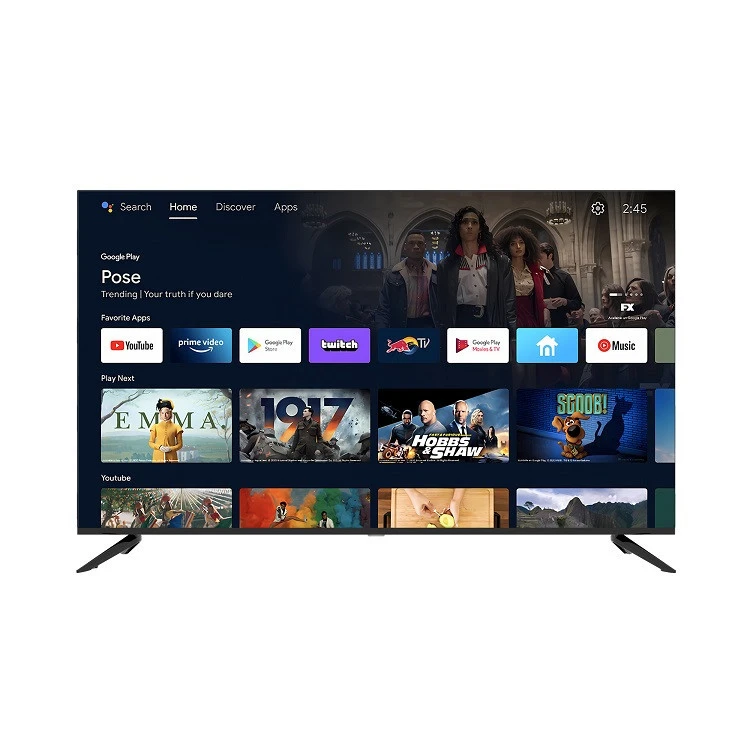
Nagykereskedelmi beszállítóként 50 hüvelykes ultra HD TV -t kínálunk, különböző funkciókkal és specifikációkkal. Felfedezheti termékeinket weboldalunkon. Például a miNagykereskedelmi OEM 50 55 hüvelykes intelligens TVTestreszabható megoldást kínál azoknak a kiskereskedőknek, akik saját logójukkal akarják márkázni a TV -t. A miénkNetflix Android Ultra HD TV 50 hüvelykElőzetesen betöltve a Netflix alkalmazásba, lehetővé téve a kedvenc műsorok azonnali streamingjét. És ha kisebb lehetőséget keres, akkor a mi32 hüvelykes okos 4K Netflix TVszintén nagyszerű választás.
Következtetés
A Beállítások menü elérése egy 50 hüvelykes Ultra HD TV -n egy egyszerű folyamat, miután megismerte a lépéseket. A beállítások testreszabásával javíthatja a megtekintési és hallgatási élményt. Ha érdekli, hogy megvásárolja a nagykereskedelmi 50 - hüvelykes Ultra HD TV -ket, vagy bármilyen kérdése van termékeinkkel kapcsolatban, kérjük, bátran forduljon hozzánk. Azért vagyunk itt, hogy segítsünk Önnek az összes TV -vel kapcsolatos igényben.
Referenciák
- Gyártó felhasználói kézikönyve 50 hüvelykes Ultra HD TV -khez
- Ipari szabványok a TV -beállításokhoz és a konfigurációkhoz