

Szia! OEM 50 hüvelykes okostévé-szállítóként jó részem volt az ügyfeleknek, akik azon törték a fejüket, hogyan állítsák be a beállításokat ezeken a remek eszközökön. Szóval úgy gondoltam, hogy összeállítom ezt a blogot, hogy segítsek neked.
Először is beszéljünk az alapokról. Amikor először kapja meg 50 hüvelykes okostévéjét, egy csomó alapértelmezett beállítást fog tartalmazni. Ezek némelyike megfelelő lehet az Ön számára, de lehet, hogy másokat kicsit módosítani kell a legjobb megtekintési élmény elérése érdekében.
Képbeállítások
Az egyik legfontosabb beállítás a képbeállítások. Azt szeretnéd, hogy a tévéd a lehető legjobban nézzen ki, igaz? Nos, a következőképpen teheti meg.
Fényesség
A fényerő beállítása határozza meg, hogy milyen fényes legyen a kép a TV-n. Ha túl világos, akkor kemény lehet a szemed, különösen egy sötét szobában. Másrészt, ha túl homályos, előfordulhat, hogy lemarad néhány részletről. A fényerő beállításához általában lépjen a TV menüjébe, keresse meg a „Kép” vagy „Kijelző” részt, és keresse meg a „Fényerő” opciót. Azt javaslom, hogy kezdje egy normál világítású helyiségben, majd végezzen kis módosításokat, amíg a kép megfelelőnek nem tűnik.
Kontraszt
A kontraszt a kép legvilágosabb és legsötétebb részei közötti különbségről szól. A jó kontrasztarány élénkebbé és valósághűbbé teszi a képet. Akárcsak a fényerőnél, itt is a képmenüben találod a "Kontraszt" beállítást. Növelje egy kicsit, hogy a színek pompázzanak, de ügyeljen arra, hogy ne vigye túlzásba, különben elveszhet néhány részlet az árnyékban.
Szín
A színbeállítás szabályozza, hogy a TV-n milyen intenzívek legyenek a színek. Vannak, akik szeretik igazán élénk és telített színeiket, míg mások a természetesebb megjelenést részesítik előnyben. Játsszon a képmenü "Szín" opciójával, amíg meg nem találja az ízlésének megfelelő egyensúlyt. A színhőmérsékletet is beállíthatja, ami befolyásolja, hogy a színek milyen melegen vagy hidegen jelennek meg. A természetesebb megjelenés érdekében érdemes lehet „Normál” vagy „Semleges” színhőmérsékletet választani.
Élesség
Az élesség határozza meg, hogy a képen látható objektumok élei mennyire tiszták és részletesek. Az élesség túl nagy beállítása azonban hamis vagy elmosódott képet eredményezhet bizonyos területeken. Állítsa közepes szintre, hogy a kép éles legyen minden műtermék nélkül.
Hangbeállítások
Most pedig térjünk át a hangzásra. Végtére is, egy nagyszerű kép semmit sem ér jó hang nélkül.
Kötet
Ez elég egyértelmű. A távirányítóval növelheti vagy csökkentheti a hangerőt. Néha azonban érdemes finomítani a hangbeállításokon a jobb hallgatási élmény érdekében.
Kiegyenlítő
Az ekvalizer lehetővé teszi a hang különböző frekvenciáinak beállítását. Például, ha olyan filmet néz, amelyben sok basszus van, akkor felerősítheti az alacsony frekvenciákat, hogy a robbanások és a zene erősebben szólaljon meg. Másrészt, ha nehezen hallod a párbeszédet, növelheted a középső frekvenciákat. A legtöbb TV-készülék rendelkezik előre beállított hangszínszabályzó módokkal, például „Film”, „Zene” és „Hírek”, vagy létrehozhat saját egyéni beállításokat.
Térhatású hang
Ha tévéje támogatja a térhatású hangzást, az valóban javíthatja a nézési élményt. Lehetséges, hogy külső hangszórókat vagy hangsávot kell csatlakoztatnia ahhoz, hogy teljes mértékben kihasználhassa annak előnyeit. A TV hangmenüjében keresse meg a „Térhatású hang” opciót, és válassza ki a megfelelő módot a beállítások alapján.
Csatlakozási és hálózati beállítások
A mai világban az okostévék a csatlakoztathatóságról szólnak. Így csatlakoztathatja tévéjét az internethez és más eszközökhöz.
Wi-Fi
A TV-készülék Wi-Fi-hálózathoz való csatlakoztatásához lépjen a „Hálózat” vagy a „Beállítások” menübe, és válassza a „Wi-Fi” lehetőséget. Ezután válassza ki az otthoni Wi-Fi hálózatot a listából, és adja meg a jelszót. Csatlakozás után streamelheti kedvenc műsorait és filmjeit olyan alkalmazásokból, mint a Netflix, a Hulu és az Amazon Prime Video.
Bluetooth
A Bluetooth lehetővé teszi vezeték nélküli eszközök, például fejhallgató vagy hangszórók csatlakoztatását a TV-hez. Bluetooth-eszköz párosításához lépjen a TV-készülék beállításainak „Bluetooth” részéhez, állítsa az eszközt párosítási módba, és válassza ki a TV-készüléken elérhető eszközök listájából.
HDMI és egyéb bemenetek
Ha külső eszközöket, például játékkonzolt, DVD-lejátszót vagy kábeldobozt szeretne csatlakoztatni a tévéhez, a HDMI- vagy más bemeneti portokat kell használnia. Csatlakoztassa az eszközt a TV megfelelő portjához, majd a TV bemenetválasztójával váltson a megfelelő bemenetre.
Egyéb beállítások
Van néhány egyéb beállítás, amelyet érdemes módosítani a tévén.
Smart TV alkalmazások
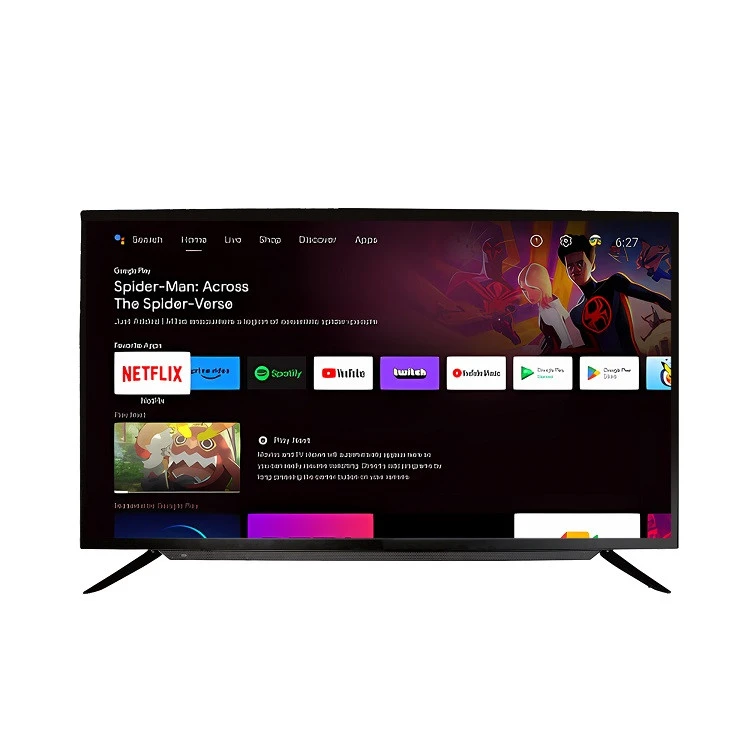
A legtöbb 50 hüvelykes okostévé számos előre telepített alkalmazást tartalmaz, de a tévé alkalmazásboltjából is letölthet még többet. Alkalmazásai kezeléséhez lépjen a tévé kezdőképernyőjének alkalmazásszakaszára. Telepíthet új alkalmazásokat, eltávolíthatja azokat, amelyeket nem használ, sőt frissítheti a meglévő alkalmazásokat is, hogy megkapja a legújabb funkciókat és hibajavításokat.
Szülői felügyelet
Ha gyerekeid vannak, a szülői felügyelet kötelező. Korlátozásokat állíthat be arra vonatkozóan, hogy milyen tartalmat lehet nézni, milyen alkalmazásokat lehet elérni, és még azt is, hogy mennyi időt tölthet tévézéssel. Keresse meg a "Szülői felügyelet" vagy a "Beállítások" lehetőséget a TV-készülék menüjében, és kövesse az utasításokat a vezérlők beállításához az Ön igényei szerint.
Energiatakarékosság
A villanyszámlák megtakarítása és a TV élettartamának meghosszabbítása érdekében engedélyezheti az energiatakarékos módot. Általában ezt a lehetőséget a TV-készülék beállítási menüjében találja meg. Az energiatakarékosságnak különböző szintjei vannak, a képernyő elsötétítésétől, amikor az üresjáratban van, egészen bizonyos funkciók teljes kikapcsolásáig, amikor nincs használatban.
Ha most egy kiváló minőségű TV-t keres, az OEM 50 hüvelykes okostévénk mellett további nagyszerű lehetőségeket is kínálunk. Nézze meg a miKiváló minőségű közvetlen 23,8 hüvelykes TVa kompaktabb, de erőteljesebb vizuális élmény érdekében. Ha valami nagyobbat keres, a mi55 hüvelykes Smart 4K Netflix Android TVés85 hüvelykes Ultra HD Android Netflix TVelsőrangú választások.
Ha érdeklődik OEM 50 hüvelykes okostévéink vagy bármely más termékünk vásárlása iránt, ne habozzon kapcsolatba lépni velünk, hogy megbeszéljük a beszerzést. Mindig szívesen dolgozunk Önnel, hogy megfeleljünk igényeinek.
Hivatkozások
- Általános TV használati útmutatók
- Személyes tapasztalat OEM 50 hüvelykes okostévé-szállítóként