

Hé! Mint az OEM 50 hüvelykes intelligens TV-k szállítója, gyakran megkérdezik, hogyan lehet ezeket a rossz fiúkat kalibrálni a legjobb megtekintési élmény érdekében. A TV kalibrálása jelentősen javíthatja a képminőséget, így a színek pop, a feketék mélyebbre néznek ki, és a részletek élénkebbek. Tehát merüljünk be a lépésekbe, hogyan lehet kalibrálni egy 50 hüvelykes intelligens TV képét.
1. lépés: Válassza ki a megfelelő környezetet
Először is be kell állítania a megfelelő környezetet a kalibráláshoz. Győződjön meg arról, hogy a TV -t használja a szoba minimális környezeti fényében. A fényes fények zavarhatják a képminőség pontos megítélésének képességét. Csukja be a függönyöket vagy redőnyöket a napfény kizárásához, és kapcsolja ki a felesleges lámpákat vagy a felső lámpákat. Ez segít látni a TV -képernyő valódi színeit és kontrasztját.
2. lépés: Válassza ki a megfelelő képmódot
A legtöbb OEM 50 hüvelykes intelligens TV-vel több előre beállított képmód, például a Standard, a Movie, a Sports és az Élénk. Mindegyik módot úgy tervezték, hogy a kép optimalizálja a különféle típusú tartalmakat. Az általános megtekintéshez azt javaslom, hogy kezdje a film módot. Ez a mód általában kiegyensúlyozottabb és természetes színű ábrázolást kínál, amely kiválóan alkalmas filmek, TV -műsorok és dokumentumfilmek nézésére. Ha sportot néz, akkor érdemes átváltani a sport módra, ami javíthatja a fényerőt és a kontrasztot a gyors tempójú akcióhoz.
3. lépés: Állítsa be a fényerőt és a kontrasztot
A fényerő és a kontraszt beállításai elengedhetetlenek a tiszta és kiegyensúlyozott kép eléréséhez. Kezdje a fényerő beállításával. Azt szeretné beállítani, hogy az összes részletet a legsötétebb jelenetekben láthassa anélkül, hogy túl feketének néznének vagy kimosnának. Másrészt a kontrasztot úgy kell beállítani, hogy a fehérek fényes és tiszta legyen, de nem olyan magas, hogy túlexponálódjanak.
A fényerő és a kontraszt beállításához lépjen a TV menüjébe, és keresse meg a képbeállításokat. Ott találnak csúszkákat a fényerő és a kontraszt érdekében. Kezdje úgy, hogy a fényerőt körülbelül 50% -ra állítja, és körülbelül 70% -ra áll. Ezután használjon kalibrációs lemezt vagy egy jól ismert filmjelenetet, amelynek széles és sötét területe széles választékot tartalmaz, hogy finomítsa ezeket a beállításokat. Lassan növelje vagy csökkentse a csúszkákat, amíg elégedett az eredményekkel.
4. lépés: Csípje be a színt és az árnyalatot
Következő lépésként itt az ideje, hogy beállítsa a szín- és árnyalat beállításait. A színbeállítás szabályozza a színek intenzitását a képernyőn, míg az árnyalat beállítása beállítja a piros és a zöld közötti egyensúlyt. Biztosítani szeretné, hogy a színek természetesnek és pontosnak tűnjenek.
A szín beállításához kezdje el úgy, hogy körülbelül 50%-ra állítsa be. Ezután nézzen meg egy sokféle színű jelenetet, például egy természeti dokumentumfilmet vagy egy színes zenei videót. Ha a színek túl élénknek vagy telítettnek tűnnek, csökkentse a szín beállítását. Ha túl unalmasnak tűnnek, növelje.
Az árnyalat beállítása egy kicsit trükkösebb. Gondoskodni szeretne arról, hogy a képernyőn lévő fehérek tiszta fehérek legyenek, anélkül, hogy vörös vagy zöldre utalnának. Használjon egy fehér objektumot a képernyőn, például egy felhő vagy egy darab papír, az árnyalat beállításához. Lassan mozgassa a csúszkát, amíg a fehér semlegesnek nem tűnik.
5. lépés: Összpontosítson az élességre és a zajcsökkentésre
A TV -ben lévő élesség beállítása javíthatja a kép tisztaságát, de fontos, hogy ne túlzásba kerüljön. Ha az élesség túl magasra van állítva, akkor mesterséges széleket hozhat létre, és a kép hamisnak tűnhet. Kezdje úgy, hogy az élességet 20% -ra állítja, majd fokozatosan növeli azt, amíg észreveszi a kép tisztaságának enyhe javulását.
A zajcsökkentés egy másik beállítás, amely befolyásolhatja a képminőséget. Ez a beállítás elősegíti a szemcsés vagy pixeles megjelenés csökkentését, amely néha alacsony minőségű videóforrásokban fordulhat elő. Ha azonban a zajcsökkentés túl magasra van állítva, akkor lágyíthatja a képet, és homályossá teheti. Azt javaslom, hogy a zajcsökkentést alacsony vagy közepes szintre állítsa, a tartalom minőségétől függően.
6. lépés: Fontolja meg a kalibrációs lemez használatát
Ha igazán szeretné megkapni a legpontosabb kép kalibrálását, nagyon ajánlom egy kalibrációs lemezt. Ezeket a lemezeket kifejezetten úgy tervezték, hogy segítsenek a TV -ben lévő képbeállítások beállításának beállításában, tesztminták és utasítások sorozatával. Pontosabb és részletesebb kalibrálást tudnak biztosítani, mint a szemed használata.
Számos kalibrációs lemez érhető el a piacon, mint például a Spears & Munsil HD Benchmark lemez és a Digital Video Essentials Disc. Megvásárolhatja ezeket a lemezeket online vagy a helyi elektronikai áruházban. Miután megkapta a lemezt, egyszerűen helyezze be a TV DVD-jébe vagy a Blu-ray lejátszójába, és kövesse a képernyőn megjelenő utasításokat.
7. lépés: Vizsgálja meg a különböző tartalmat
Miután befejezte a kalibrációs folyamatot, fontos, hogy a képminőséget különféle típusú tartalommal teszteljük. Nézze meg a különféle filmeket, TV -műsorokat, sporteseményeket és videojátékokat, hogy megbizonyosodjon arról, hogy a beállítások minden típusú tartalomhoz jól működnek. Ha bármilyen problémát észlel, például a szín pontatlanságait vagy a rossz kontrasztot, akkor mindig visszatérhet és további kiigazításokat végezhet.
Következtetés
Az OEM 50 hüvelykes intelligens TV képének kalibrálása félelmetes feladatnak tűnik, de valójában meglehetősen egyszerű, ha ezeket a lépéseket követi. A megfelelő környezet kiválasztásával, a megfelelő képmód kiválasztásával, a fényerő és a kontraszt beállításával, a szín és az árnyalat módosításával, az élességre és a zajcsökkentésre összpontosítva, a kalibrációs lemez használatának figyelembevételével, valamint a különböző tartalmak tesztelésével egy gyönyörű és magával ragadó megtekintési élményt érhet el.
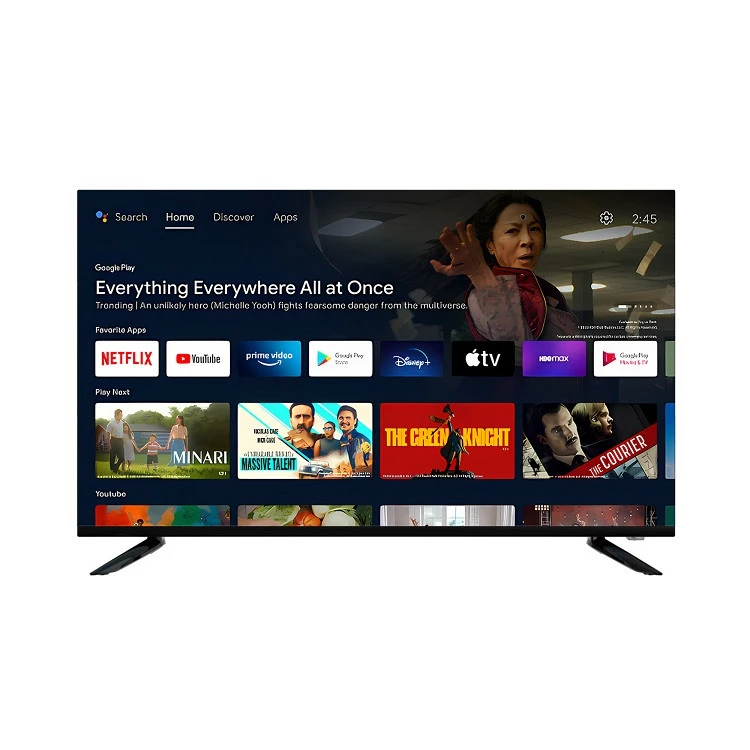
Ha egy 50 hüvelykes intelligens TV vagy bármilyen más méretű OEM piacon vagy, akkor fedeztük Önt. Nézze meg aNetflix Android Ultra HD TV 50 hüvelyk,85 hüvelykes Ultra HD Android Netflix TV, ésKözvetlen 43 hüvelykes android tvA kiváló minőségű lehetőségekért. Ha bármilyen kérdése van, vagy érdekli a termékeink megvásárlása, ne habozzon felkeresni a beszerzési vitát.
Referenciák
- "TV -kép kalibrálása: Hogyan lehet a legjobb képminőséget szerezni" chnet
- A Tom's Guide "hogyan lehet kalibrálni a TV -t a legjobb képért"