

Hé! Ha egy 32 hüvelykes Smart 4K Netflix TV büszke tulajdonosa vagy, akkor néha be kell váltania a bemeneti forrást. Akár egy játékkonzolt, egy Blu - Ray -lejátszót szeretne csatlakoztatni, vagy csak használni akarja a TV -t épített - alkalmazásokban, a bemeneti forrás megváltoztatásának ismerete szuper praktikus. Mint a fantasztikus 32 hüvelykes Smart 4K Netflix TV -k szállítója, itt vagyok, hogy végigmegyek a folyamaton.
Először beszéljünk arról, hogy miért szeretné megváltoztatni a bemeneti forrást. Lehet, hogy most van egy új PlayStation vagy Xbox, és viszket, hogy elkezdi a játékot azon a nagy, gyönyörű 4K képernyőn. Vagy talán vásárolt egy magas - végű Blu - Ray Player -t, és szeretné megnézni kedvenc filmjeit lenyűgöző 4K minőségben. A bemeneti forrás megváltoztatása lehetővé teszi a TV -hez csatlakoztatott különféle eszközök elérését, és a lehető legtöbbet hozhatja ki a szórakoztató beállításból.
Szóval, hogyan csinálod valójában? Nos, a folyamat általában elég egyértelmű, de a TV készítésétől és modelljétől függően kissé változhat. A legtöbb alkalommal a TV távirányítóját használja a kapcsoláshoz.
1. lépés: Keresse meg a bemenet gombot
A TV -távvezérlőn a "Bemenet", "Forrás" feliratú gombnak kell lennie, vagy valami hasonlót. Lehet, hogy úgy néz ki, mint egy téglalap, amelybe egy nyíl mutat be. Ez a kulcs a bemeneti forrás megváltoztatásához. Ha nem találja meg azonnal, vessen egy pillantást a TV -vel ellátott kézikönyvre. A távvezérlő diagramja lesz, és pontosan megmutatja, hol van a bemeneti gomb.
2. lépés: Nyomja meg a Bemenet gombot
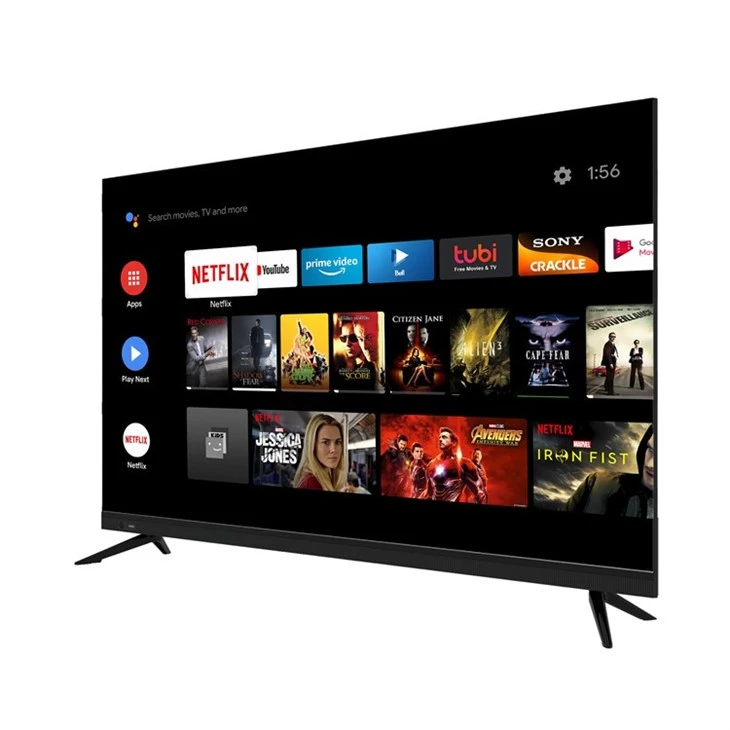
Miután megtalálta a bemeneti gombot, adjon meg egy nyomást. Amikor ezt megteszi, egy menünek kell megjelennie a TV -képernyőn. Ez a menü felsorolja a TV összes rendelkezésre álló beviteli forrását. Lehet, hogy olyan lehetőségeket láthat, mint a "HDMI 1", "HDMI 2," USB, "PC" vagy "Beépített - alkalmazások". Ezek mindegyike egy másik eszköznek vagy funkciónak felel meg a TV -n.
3. lépés: Válassza ki a kívánt bemeneti forrást
Használja a távvezérlőn lévő nyílgombokat a bemeneti források listáján való navigáláshoz. A választás mozgatásakor az egyes források előnézetét vagy leírását látja. Például, ha a Gaming Console -t csatlakoztatja a HDMI 1 -hez, amikor a bemeneti menüben a "HDMI 1" lehetőséget választja, akkor láthat egy kis logóját a konzolról vagy egy fekete képernyőn, amely egy olyan üzenetet mutat, amely jelzi, hogy a konzol csatlakozik. Miután megtalálta a kívánt bemeneti forrást, nyomja meg az "Enter" vagy az "OK" gombot a távvezérlőn a kiválasztás megerősítéséhez.
4. lépés: Élvezze a tartalmát
Miután kiválasztotta a bemeneti forrást, a TV -nek át kell váltania, és el kell kezdenie a tartalom megjelenítését a csatlakoztatott eszközről. Ha játékkonzolt használ, akkor a konzol indítási képernyőjét vagy játékát látja. Ha ez egy Blu - Ray Player, akkor elkezdheti a film nézését. És ha kiválasztotta a beépítést - az alkalmazásokban elindíthatja a Netflix, a Hulu vagy a TV -ben elérhető bármely más alkalmazás streamingjét.
Most van néhány dolgot, amelyet szem előtt kell tartani. Időnként, amikor a bemeneti forrásokat váltja, előfordulhat, hogy be kell állítania a képbeállításokat. Például egyes eszközöknek eltérő képarány vagy színprofilja lehet, mint mások. A TV menüjén általában a képbeállításokhoz való hozzáférés. Keressen egy gombot "menü" feliratú gombot a távvezérlőn, majd keresse meg a "Picture" vagy a "Megjelenítés" beállításokat a szükséges beállítások elvégzéséhez.
Egy másik dolog, amit meg kell jegyezni, hogy ha nehezen tudja megszerezni a megfelelő bemeneti forrást, hogy megjelenjen a tévében, akkor duplán ellenőrizze a kapcsolatokat. Győződjön meg arról, hogy az összes kábel megfelelően csatlakozik -e, és hogy a csatlakoztatandó eszköz be van kapcsolva. Időnként egy laza kábel vagy egy készenléti módban lévő eszköz problémákat okozhat.
Mint 32 hüvelykes Smart 4K Netflix TV -k szállítója, szeretnék értesíteni néhány más nagyszerű termékünket is. Ha nagyobb képernyőt keres, megvan aKözvetlen, kiváló minőségű 43 hüvelykes TV- Ugyanazokkal a nagyszerű tulajdonságokkal rendelkezik, mint a 32 hüvelykes modellünk, de egy nagyobb kijelzővel, amely még bonyolultabb megtekintési élményt nyújt.
És ha valóban mindent ki akar menni, nézd meg a mi55 hüvelykes Ultra HD Netflix Android TVés85 hüvelykes Ultra HD Android Netflix TV- Ezek a TV -k tökéletesek az otthoni színházakhoz, és lenyűgöző 4K felbontást, valamint számos alkalmazást és funkciót kínálnak.
Ha érdekli bármelyik tévé megvásárlása, vagy kérdései vannak a bemeneti források megváltoztatásáról vagy a termékeinkhez kapcsolódó bármi másról, ne habozzon elérni. Azért vagyunk itt, hogy segítsünk a lehető legjobb szórakoztató beállítás megszerzésében. Akár alkalmi néző, akár kemény játékos vagy, a TV -jeink célja az Ön igényeinek kielégítése.
Összegezve, a bemeneti forrás megváltoztatása a 32 hüvelykes Smart 4K Netflix TV -n egy egyszerű folyamat, amely jelentősen javíthatja a szórakoztató élményt. Csak kövesse a fent vázolt lépéseket, és az eszközök között vált, mint egy profi idő alatt. És ha arra gondol, hogy frissítse a TV -jét vagy hozzáadja a gyűjteményét, akkor számos nagyszerű lehetőség közül választhat.
Referenciák
- A TV -művelet és a technológia általános ismerete.
- Tapasztalat 32 hüvelykes intelligens 4K Netflix TV -szállítóként.