

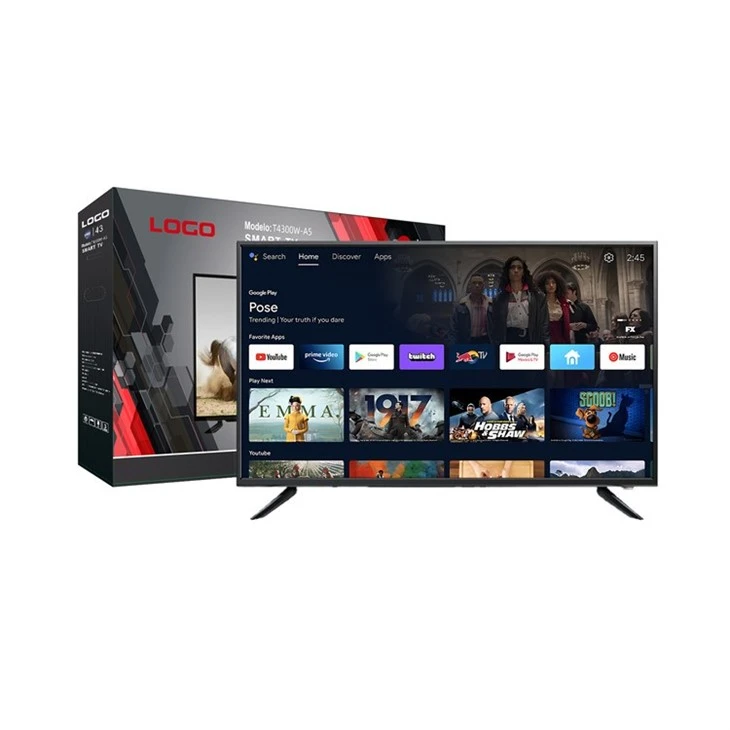
Szia! 43 hüvelykes okostévék szállítója vagyok, és tudom, hogy előfordulhat, hogy vissza kell állítania a TV gyári beállításait. Lehet, hogy egy kicsit lassan fut, vagy eladja, és törölni szeretné az összes személyes adatát. Bármi legyen is az ok, azért vagyok itt, hogy lépésről lépésre végigvezessem a folyamaton.
Miért gyári alaphelyzetbe állítás?
Mielőtt belevágnánk, hogyan kell csinálni, gyorsan beszéljünk arról, hogy miért szeretné visszaállítani a gyári beállításokat a 43 hüvelykes okostévén. Az idő múlásával a tévében egy csomó kéretlen fájl, alkalmazás-gyorsítótár és beállítás halmozódik fel, amelyek lelassíthatják. A gyári beállítások visszaállítása mindent töröl, és visszaállítja a TV-t az eredeti állapotába, mint amikor először kivette a dobozból. Ez egy nagyszerű módja annak, hogy megvédje magánéletét, ha megszabadul a tévétől.
Pre-reset Checks
Először is, van néhány dolog, amit meg kell tennie, mielőtt megnyomja a reset gombot.
- Készítsen biztonsági másolatot adatairól: Ha fontos fájlokat, például fotókat vagy videókat mentett a tévé belső tárhelyére, készítsen biztonsági másolatot róluk. A gyári beállítások visszaállítása mindent töröl, így nem szeretné elveszíteni ezeket az emlékeket.
- Eszközök párosításának megszüntetése: Ha a tévét más eszközökkel, például Bluetooth-hangszóróval vagy vezeték nélküli billentyűzettel párosította, szüntesse meg a párosításukat. A visszaállítás után bármikor újra párosíthatja őket.
- Megjegyzés Le Beállítások: Gyorsan jegyezze fel az egyéni beállításokat, például a képmódot, a hangbeállításokat vagy a bemeneti beállításokat. Így a visszaállítás után könnyedén újra beállíthatja őket.
Gyári alaphelyzetbe állítás folyamata
A TV távirányítójának használata
Ez a tv-készülék alaphelyzetbe állításának legáltalánosabb módja. Íme, hogyan:
- Kapcsolja be a TV-t: Győződjön meg arról, hogy a TV be van kapcsolva, és a fő kezdőképernyőn van.
- Nyissa meg a Beállítások menüt: A TV távirányítójával keresse meg és válassza ki a „Beállítások” lehetőséget. Általában úgy néz ki, mint egy fogaskerék ikon.
- Keresse meg a Visszaállítás opciót: A beállítások menüben keresse meg a „Rendszer”, „Általános” vagy „Eszközbeállítások” opciót. Ebben az almenüben találnia kell egy „Gyári beállítások visszaállítása” vagy „Alapértelmezések visszaállítása” opciót.
- Erősítse meg a visszaállítást: Válassza a gyári beállítások visszaállítását, és a tv-készülék megerősítést kér. Lehet, hogy meg kell adnia egy jelszót, amely általában a TV sorozatszámának utolsó négy számjegye, vagy egy alapértelmezett jelszót, például 0000 vagy 1234.
- Várja meg a Reset-et: A megerősítés után a TV-készülék megkezdi a visszaállítási folyamatot. Ez a TV-modelltől függően néhány perctől fél óráig tarthat. Csak légy türelmes, és ez idő alatt ne kapcsold ki a tévét.
A TV fizikai gombjainak használata
Ha a távirányítója nem működik, vagy elvesztette, akkor is visszaállíthatja a tévé gyári beállításait magán a tévén található fizikai gombok segítségével.
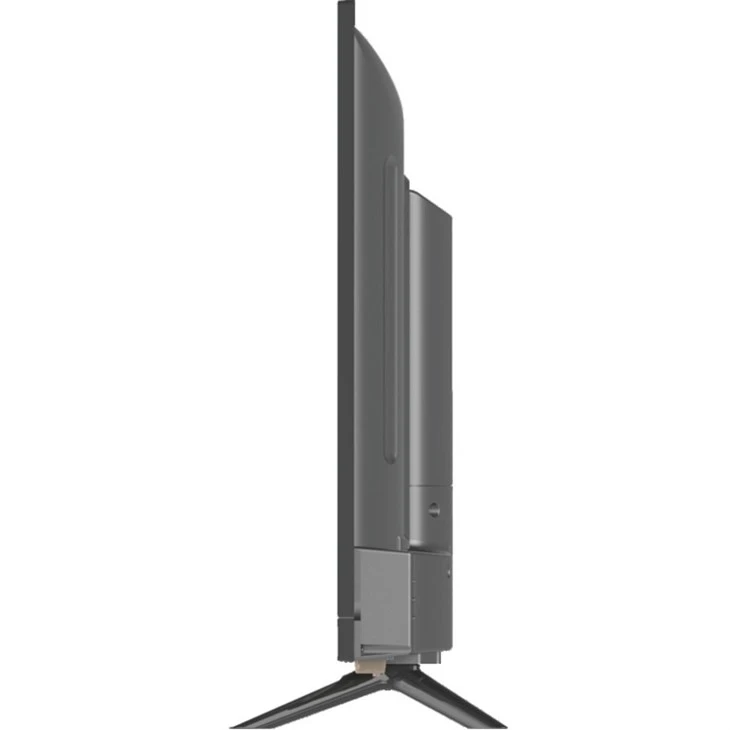
- Keresse meg a Gombokat: A fizikai gombok általában a TV oldalán, alján vagy hátulján találhatók. Lehet, hogy kicsik és nehéz megtalálni, ezért nézze meg alaposan.
- Navigáljon a Beállításokhoz: A főmenü eléréséhez használja a "Menü" vagy a "Kezdőlap" gombot. Ezután a nyílgombokkal lépjen a „Beállítások” lehetőségre.
- Kövesse ugyanazokat a lépéseket: Miután belépett a beállítások menübe, kövesse a fenti lépéseket a gyári beállítások visszaállításának megkereséséhez és megerősítéséhez.
Után - reset Beállítás
A visszaállítás befejezése után a TV-készülék újraindul, és a kezdeti beállítási képernyő köszönti Önt.
- Csatlakozzon a Wi-Fi-hez: Válassza ki a Wi-Fi hálózatot, és adja meg a jelszót az internethez való csatlakozáshoz.
- Jelentkezzen be a Fiókokba: Ha olyan streaming szolgáltatásokat használ, mint a Netflix vagy a Hulu, jelentkezzen be újra a fiókjaiba.
- Beállítások visszaállítása: Használja a korábban készített jegyzeteket a kép-, hang- és bemeneti beállítások megadásához.
Hibaelhárítás
Néha a dolgok nem mennek olyan simán, mint ahogy eltervezték. Íme néhány gyakori probléma és megoldásuk:
- Visszaállítás nem működik: Ha a visszaállítási folyamat sikertelen vagy elakad, próbálja meg néhány percre kihúzni a tévét az áramforrásból, majd dugja vissza, és próbálja újra.
- Nem található a Reset opció: Ha nem találja a gyári alaphelyzetbe állítás opciót a beállítások menüben, nézze meg a TV-készülék használati útmutatóját, vagy keresse fel a gyártó webhelyét további információkért.
Mint 43 hüvelykes okostévék szállítója, szeretném tájékoztatni Önt néhány további nagyszerű termékünkről is. Nézze meg a miNagykereskedelmi 50 hüvelykes TV Ultra HDnagyobb élményért. Ha valami kisebbet keres, a mi32 hüvelykes Smart 4K Netflix TVegy nagyszerű lehetőség. Aki pedig személyre szabható Android TV-t szeretne, tekintse meg a mi oldalunkat49 hüvelykes Smart 4K OEM Android TV.
Ha bármilyen termékünk vásárlása iránt érdeklődik, vagy kérdése van a gyári beállítások visszaállításával vagy a tévéinkkel kapcsolatos bármi mással kapcsolatban, ne habozzon kapcsolatba lépni egy beszerzési megbeszéléssel. Azért vagyunk itt, hogy segítsünk megtalálni az igényeinek megfelelő TV-t.
Hivatkozások
- TV felhasználói kézikönyvek
- Gyártói támogatási webhelyek