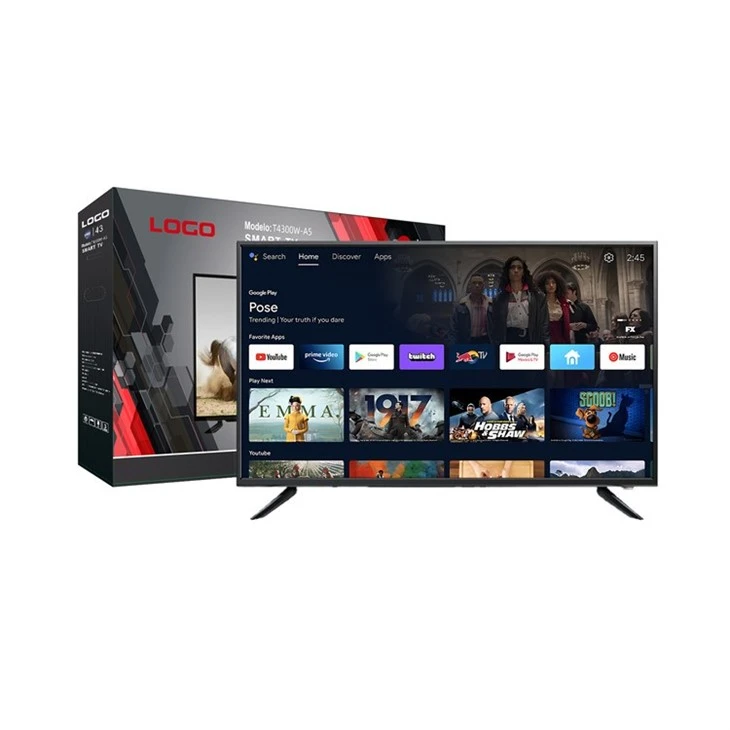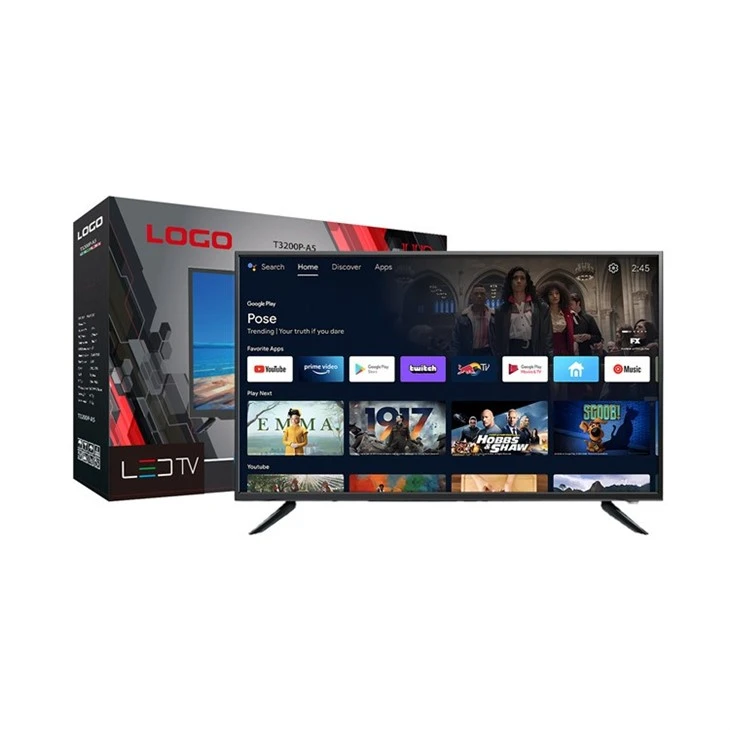
Jaj, mi újság mindenkinek! A 32 hüvelykes intelligens 4K Netflix Netflix TV-k szállítójaként saját bőrömön láttam, milyen fantasztikus lehet a falatozás – nézze meg kedvenc műsorait egy nagyszerű képernyőn. Néha azonban kihívást jelenthet a tökéletes Netflix streamelési élmény elérése 32 hüvelykes okos 4K tévéjén. Tehát ebben a blogban megosztok néhány tippet arra vonatkozóan, hogyan optimalizálhatod a Netflix streaminged ezen a csodálatos technológián.
Ellenőrizze az internetkapcsolatot
Először is, az internetkapcsolat a nagyszerű Netflix streamelési élmény gerince. A lassú vagy instabil kapcsolat puffereléshez, pixelezéshez és mindenféle bosszantó problémához vezethet. A Netflix 4K-s streameléséhez legalább 25 Mbps letöltési sebességre van szükség. Valójában azt javaslom, hogy még nagyobb sebességet célozzon meg, például 50 Mbps vagy nagyobb, hogy biztosítsa a sima utazást.
Könnyedén ellenőrizheti az internet sebességét az online sebességteszt eszközök segítségével. Ha úgy találja, hogy sebessége a szükségesnél alacsonyabb, érdemes megfontolni az internetcsomag frissítését a szolgáltatónál. Győződjön meg arról is, hogy nem osztja meg a Wi-Fi-t túl sok eszközzel egyszerre. Minél több eszköz csatlakozik, annál jobban versenyeznek a rendelkezésre álló sávszélességért.
Helyezze el okosan az útválasztót
A Wi-Fi router elhelyezése sokat számít. Ha az útválasztó el van rejtve egy sarokban vagy egy csomó fémtárgy mögött, blokkolhatja a Wi-Fi jelet. Próbálja meg az útválasztót otthonában központi helyre helyezni, és lehetőség szerint magasabb helyre. Így a jel egyenletesebben tud terjedni az egész szobában, ahol a 32 hüvelykes intelligens 4K Netflix TV található.
Ezenkívül tartsa távol az útválasztót más elektronikus eszközöktől, amelyek interferenciát okozhatnak, például mikrohullámú sütőktől vagy vezeték nélküli telefonoktól. Ha továbbra is jelproblémái vannak, fontolja meg Wi-Fi bővítő vagy hálós Wi-Fi rendszer használatát, hogy fokozza a jelet azon a területen, ahol a TV található.
Optimalizálja tévéje hálózati beállításait
Most beszéljünk a TV hálózati beállításairól. A 32 hüvelykes intelligens 4K Netflix TV-n lépjen a hálózati beállítások menübe. Ha Wi-Fi-t használ, győződjön meg arról, hogy a megfelelő hálózathoz csatlakozik, és pontosan adja meg a jelszót. Egyes újabb tévék Ethernet-kapcsolatokat is támogatnak, amelyek általában stabilabbak, mint a Wi-Fi. Ha van rá lehetősége, próbálja meg Ethernet-kábellel csatlakoztatni a tévét az útválasztóhoz.
A TV-készüléket úgy is beállíthatja, hogy a Netflix számára előnyben részesítse a hálózati forgalmat. Egyes esetekben szükség lehet a szolgáltatásminőség (QoS) beállításainak módosítására. Ez biztosítja, hogy a Netflix akkor is elegendő sávszélességet kapjon, ha más eszközök használják a hálózatot.
Frissítse tévéje szoftverét
A telefonhoz vagy a számítógéphez hasonlóan a TV-készülékéhez is szoftverfrissítésre van szüksége. Ezek a frissítések gyakran tartalmaznak hibajavításokat, biztonsági fejlesztéseket és teljesítményjavításokat. Ha frissítéseket szeretne keresni 32 hüvelykes intelligens 4K Netflix TV-jén, lépjen a beállítások menübe, és keresse meg a szoftverfrissítési lehetőséget.
Ha elérhető frissítés, töltse le és telepítse. Lehet, hogy egy kis időbe telik, de határozottan megéri. A frissített szoftver simábbá és megbízhatóbbá teheti a Netflix streamelést.
Módosítsa a Netflix videó beállításait
A Netflix rendelkezik néhány videóbeállítással, amelyeket módosíthat a megtekintési élmény optimalizálása érdekében. A tévén nyissa meg a Netflix alkalmazást, és lépjen az alkalmazáson belüli beállítások menübe. Különböző videominőségek közül választhat, például Auto, High, Medium vagy Low. Ha gyors és stabil internetkapcsolattal rendelkezik, beállíthatja Magas vagy Auto értékre, amely automatikusan beállítja a minőséget a kapcsolat alapján.
Ha azonban korlátozott adatforgalmi csomagot használ, vagy lassabb a kapcsolata, érdemes a Közepes vagy Alacsony lehetőséget választani a pufferelés elkerülése érdekében. A feliratokat, a hangot és az egyéb beállításokat is beállíthatja saját igényei szerint.
Tisztítsa meg tévéje tárhelyét
Idővel a tévé tárhelye megtelhet ideiglenes fájlokkal, gyorsítótárazott adatokkal és nem használt alkalmazásokkal. Ez lelassíthatja a tévét, és befolyásolhatja a Netflix streamingjét. A tévé tárhelyének felszabadításához lépjen a beállítások menübe, és keresse meg a tárhely- vagy memóriakezelési lehetőséget.
Törölje a már nem használt alkalmazásokat, és törölje a gyorsítótárat. Egyes tévék beépített tárhelyoptimalizáló eszközzel is rendelkeznek, amelyet futtathat, hogy helyet szabadítson fel. A tiszta és zsúfolt tárolóhely zökkenőmentesebbé teszi TV-je működését.
Vegye figyelembe a külső eszközöket
Ha továbbra is problémái vannak a Netflix streamelésével, fontolja meg egy külső eszköz, például egy streaming médialejátszó használatát. Az olyan eszközök, mint a Roku, az Amazon Fire TV Stick vagy az Apple TV, optimalizáltabb streamelési élményt kínálhatnak. Gyakran jobb a feldolgozási teljesítményük, és hatékonyabban tudják kezelni a 4K adatfolyamot.
Ezek az eszközök egyszerűen csatlakoztathatók 32 hüvelykes intelligens 4K Netflix TV-hez HDMI-porton keresztül. Csak feltétlenül töltse le a Netflix alkalmazást a külső eszközre, és jelentkezzen be fiókjával.
Termékajánlataink
Ha egy nagyszerű 32 hüvelykes intelligens 4K Netflix TV-t keres, vagy jelenlegi beállításának frissítésén gondolkodik, kínálunk Önnek néhány nagyszerű lehetőséget. Nézze meg a mi32 hüvelykes Smart 4K Netflix TVamelyet kifejezetten arra terveztek, hogy kiemelkedő Netflix streamelési élményt nyújtson.
Vannak más csodálatos termékeink is, mint plKözvetlen OEM 43 hüvelykes TVha nagyobb képernyőt keres, és aKimeneti Kiváló minőségű 32 hüvelykes TVköltségvetéssel rendelkezőknek.
Csatlakozzunk
Ha szeretné megvásárolni 32 hüvelykes okos 4K Netflix Netflix TV-inket, vagy bármilyen kérdése van a streamelés optimalizálásával kapcsolatban, ne habozzon kapcsolatba lépni. Azért vagyunk itt, hogy segítsünk a lehető legjobb megtekintési élményben.
Hivatkozások
"Netflix Súgó: Javasolt internetsebesség." Netflix.
„A Wi-Fi legjobb gyakorlatai”. Szövetségi Kommunikációs Bizottság.
"Smart TV szoftverfrissítések: miért fontosak?" Fogyasztói jelentések.