

Szia! 32 hüvelykes intelligens 4K Netflix Netflix TV-k szállítójaként gyakran kérdeznek tőlem, hogyan lehet Bluetooth-eszközöket párosítani ezekkel a fantasztikus készletekkel. Úgyhogy úgy gondoltam, hogy összeállítom ezt a blogbejegyzést, hogy lépésről lépésre végigvezetjük a folyamaton.
Először is beszéljünk arról, miért érdemes párosítani a Bluetooth-eszközöket a TV-vel. Nos, ennek egy csomó oka van. Lehet, hogy Bluetooth hangszórót szeretne használni a jobb hangminőség érdekében a TV beépített hangszórói helyett. Vagy esetleg szeretne Bluetooth-billentyűzetet vagy egeret csatlakoztatni, hogy könnyedén navigáljon az alkalmazások és beállítások között a tévén. Bármi legyen is az ok, ez egy nagyon praktikus funkció.
A TV előkészítése
A párosítási folyamat megkezdése előtt néhány dolgot meg kell tennie, hogy készen álljon a 32 hüvelykes intelligens 4K Netflix TV-re.
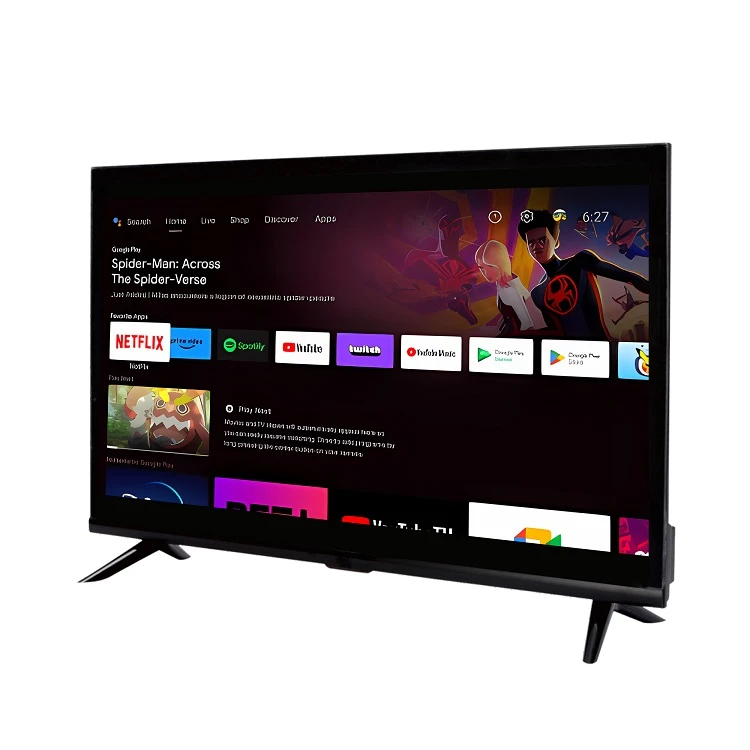
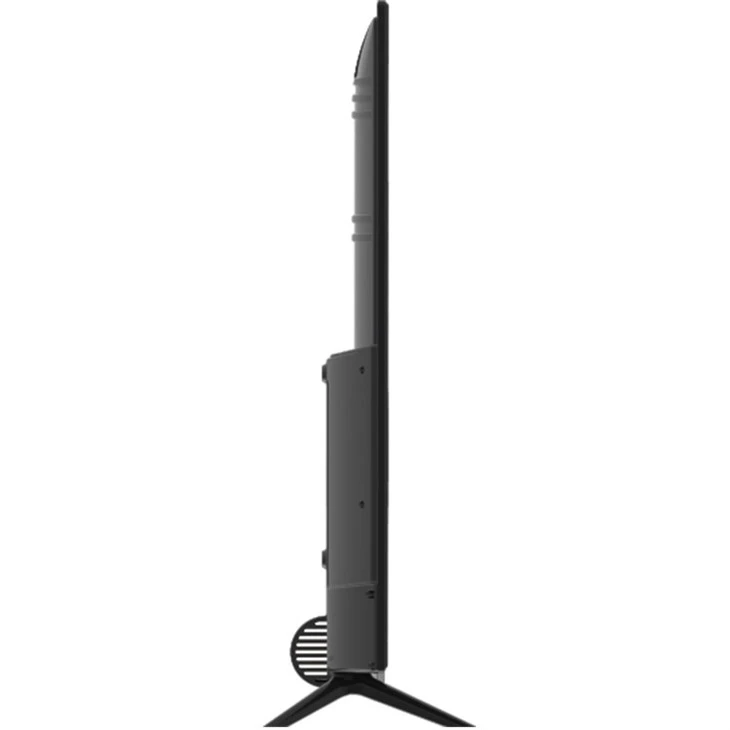
- Ellenőrizze a TV Bluetooth-kompatibilitását: Nem minden 32 hüvelykes intelligens 4K Netflix TV egyforma. Egyes modellek beépített Bluetooth-szal rendelkeznek, míg másokhoz külső Bluetooth adapterre lehet szükség. Ha TV-je beépített Bluetooth funkcióval rendelkezik, akkor készen áll. De ha nem, akkor beszerezhet egy Bluetooth-adaptert a helyi elektronikai üzletből vagy online. Általában meglehetősen olcsó és könnyen telepíthető eszköz.
- Kapcsolja be a TV-t: Ez nyilvánvalónak tűnhet, de meglepődnél, mennyien felejtik el! Győződjön meg arról, hogy a TV be van kapcsolva, és a kezdőképernyőn vagy a főmenüben van.
Bluetooth hangszóró párosítása
Kezdjük a Bluetooth hangszóró párosításával. Ez az egyik leggyakoribb eszköz, amelyet az emberek a tévéjükhöz szeretnének csatlakoztatni.
- Állítsa a hangszórót párosítási módba: Minden Bluetooth hangsugárzónak más módja van a párosítási módba való belépésre. Általában meg kell nyomnia és lenyomva kell tartania a hangszórón lévő gombot, amíg a LED villogni nem kezd. Ez azt jelzi, hogy a hangszóró készen áll a párosításra.
- Nyissa meg a TV-készülék Bluetooth-beállításait: A 32 hüvelykes intelligens 4K Netflix Netflix TV-n lépjen a beállítások menübe. Keresse meg a „Bluetooth” opciót. Lehet, hogy a "Kapcsolatok" vagy a "Hálózat" almenüben található.
- Eszközök keresése: A Bluetooth-beállítások között válassza az „Eszközök keresése” lehetőséget. A TV elkezdi keresni a közeli Bluetooth-eszközöket.
- Válassza ki a Hangszórót: Ha a Bluetooth-hangszóró megjelenik az elérhető eszközök listájában, válassza ki azt. A TV ezután megkísérli a párosítást a hangszóróval. Lehet, hogy meg kell adnia egy jelszót. A legtöbb hangszórónál a jelszó „0000” vagy „1234”, de ellenőrizze a hangszóró kézikönyvét, hogy megbizonyosodjon róla.
- Tesztelje a kapcsolatot: Ha a párosítás sikeres, játsszon le hangot a TV-n. Ha a hang a TV beépített hangszórói helyett a Bluetooth hangszóróból jön, akkor jól tette!
Bluetooth billentyűzet vagy egér párosítása
Bluetooth billentyűzet vagy egér párosítása sokkal kényelmesebbé teheti a tévé intelligens funkcióinak használatát.
- Helyezze a billentyűzetet vagy az egeret párosítási módba: A hangszóróhoz hasonlóan a billentyűzetet vagy az egeret is párosítási módba kell helyezni. Ez általában azt jelenti, hogy addig kell nyomni egy gombot a készüléken, amíg a LED villogni nem kezd.
- Nyissa meg a TV-készülék Bluetooth-beállításait: Csakúgy, mint a hangszóró párosításánál, lépjen a TV Bluetooth-beállításaiba, és keressen eszközöket.
- Válassza ki a billentyűzetet vagy az egeret: Amikor a billentyűzet vagy az egér megjelenik az elérhető eszközök listájában, válassza ki azt. Adja meg a jelszót, ha szükséges.
- Tesztelje a kapcsolatot: Próbáljon meg gépelni a billentyűzeten vagy mozgassa az egeret. Ha a kurzor mozog a tévéképernyőn, vagy szöveget ír be, akkor a párosítás sikeres volt.
Hibaelhárítási tippek
Néha a dolgok nem mennek olyan simán, mint szeretnénk. Íme néhány gyakori probléma, amellyel találkozhat, és hogyan javíthatja ki őket.
- Az eszköz nem található: Ha a TV nem találja a Bluetooth-eszközt, győződjön meg arról, hogy az eszköz párosítási módban van, és elég közel van a TV-hez. Ezenkívül ellenőrizze, hogy nincs-e a közelben más Bluetooth-eszköz, amely zavarhatja a kapcsolatot.
- A párosítás nem sikerült: Ha a párosítás sikertelen, próbálja meg újraindítani a TV-t és a Bluetooth-eszközt is. Ezenkívül győződjön meg arról, hogy a megfelelő jelszót adta meg.
- Gyenge hangminőség: Ha Bluetooth hangszórót használ, és a hangminőség gyenge, próbálja meg közelebb vinni a hangszórót a TV-hez. Megpróbálhatja módosítani a TV hangbeállításait is.
Egyéb Bluetooth - engedélyezett eszközök
Más Bluetooth-kompatibilis eszközöket is párosíthat, például fejhallgatót, játékvezérlőt és még néhány intelligens otthoni eszközt is. A folyamat általában ugyanaz, mint a hangszóró vagy a billentyűzet párosítása. Csak ügyeljen arra, hogy kövesse az eszköz specifikus utasításait a párosítási módba való kapcsoláshoz.
Ha szeretné javítani a megtekintési élményét, további nagyszerű TV-modelleket is kínálunk, mint például aNetflix Android Ultra HD 50 hüvelykes TV, a49 hüvelykes Smart 4K OEM Android TV, és aKiváló minőségű közvetlen 23,8 hüvelykes TV. Ezek a TV-k saját egyedi funkciókkal rendelkeznek, és Bluetooth-eszközökkel is kompatibilisek.
Következtetés
A Bluetooth-eszközök párosítása a 32 hüvelykes intelligens 4K Netflix TV-vel meglehetősen egyszerű folyamat. Egy kis türelemmel és a fent vázolt lépések követésével pillanatok alatt mindenféle Bluetooth-eszközt csatlakoztathat TV-készülékéhez.
Ha új tévére vágyik, vagy kérdése van 32 hüvelykes okos 4K Netflix Netflix TV-inkkel vagy más termékeinkkel kapcsolatban, ne habozzon kapcsolatba lépni. Azért vagyunk itt, hogy segítsünk Önnek kiválasztani a legjobb választást otthoni szórakozási igényeihez. Legyen szó hétköznapi nézőről vagy kőkemény filmrajongóról, tévéinket úgy tervezték, hogy a lehető legjobb megtekintési élményt nyújtsák. Tehát, vegye fel a kapcsolatot, és kezdjünk el egy beszélgetést arról, hogyan javíthatjuk otthoni szórakoztató berendezését.
Hivatkozások
- Általános ismeretek elektronikai ipari tapasztalatból
- Használati útmutatók 32 hüvelykes intelligens 4K Netflix TV-khez és általános Bluetooth-eszközökhöz