

Szia! Intelligens 4K OEM SKD TV-k szállítójakéntOkos 4K OEM SKD TV, gyakran kérdeznek tőlem, hogyan állíthatok be képernyővédőt ezeken a fantasztikus eszközökön. Ebben a blogban lépésről lépésre végigvezetem a folyamaton, hogy megőrizze TV-je nagyszerű megjelenését, és megóvja a képernyőjét.
Miért van szüksége képernyővédőre?
Először is beszéljünk arról, hogy miért fontos a képernyővédő Smart 4K OEM SKD TV-je számára. A régi időkben a képernyővédőket főként a beégés megelőzésére használták a CRT monitorokon. De még a modern tévékkel is szolgálnak egy célt. A képernyővédő csökkentheti a képvisszamaradás kockázatát, különösen akkor, ha gyakran hosszú ideig ugyanazon az állóképen hagyja a tévét. Egy kis hangulatot ad a TV-nek, ha éppen nem néz aktívan valamit.
A megfelelő képernyővédő kiválasztása
Mielőtt elkezdené a képernyővédő beállítását, el kell döntenie, hogy melyiket szeretné. A legtöbb Smart 4K OEM SKD tévé számos beépített képernyővédővel rendelkezik. Olyan lehetőségek közül választhat, mint a fényképek diavetítése, animált minták vagy akár természeti jelenetek. Egyes tévék további képernyővédők letöltését is lehetővé teszik az alkalmazásboltból, ha rendelkeznek ilyennel.
Ha szereti a személyeskedést, készíthet diavetítést saját fotóiból. Így amikor tévéje tétlen, kedvenc emlékeit mutatja be. Remek beszélgetésindító, ha vendégei vannak.
Lépésről lépésre Útmutató a képernyővédő beállításához
Most pedig lássuk a képernyővédő beállításának ügyét Smart 4K OEM SKD TV-jén.
1. lépés: Nyissa meg a Beállítások menüt
Az első dolog, amit meg kell tennie, a TV beállítási menüjének elérése. Általában ezt a TV távirányítóján található „Beállítások” gomb megnyomásával teheti meg. A TV márkájától függően eltérő lehet a címkézés, de általában egy fogaskerék alakú ikon.
2. lépés: Keresse meg a Képernyővédő opciót
A beállítások menüben keresse meg a „Képernyőkímélő” vagy a „Kijelző” lehetőséget. A különböző TV-modellek eltérő nevet kaphatnak ennek a beállításnak. Lehet, hogy végig kell görgetnie a menüt, hogy megtalálja.
3. lépés: Válassza ki a Képernyővédőt
Miután megtalálta a képernyővédő opciót, megjelenik az elérhető képernyővédők listája. Ha beépítettet szeretne használni, görgessen végig a listán, és válassza ki a kívántat. Ha saját fotóit szeretné használni a diavetítéshez, lehetőség van arra, hogy a TV-készülék belső tárhelyéről vagy egy külső eszközről, például USB-meghajtóról válasszon fényképeket.
Ha USB-meghajtót használ, a folyamat megkezdése előtt győződjön meg arról, hogy megfelelően csatlakozik a TV-hez.
4. lépés: A beállítások testreszabása
Miután kiválasztotta a képernyővédőt, személyre szabhat néhány beállítást. Beállíthat olyan dolgokat, mint például a képernyővédő bekapcsolása előtti késleltetés. Ha például általában rövid időre elhagyja a helyiséget, beállíthat rövidebb késleltetést. Ha azt szeretné, hogy a képernyővédő csak akkor kapcsoljon be, ha valóban hosszabb ideig nem használja a tévét, állítson be hosszabb késleltetést.
Módosíthatja az animált képernyővédő sebességét vagy a diavetítés átmeneti effektusait is. Jó szórakozást hozzá, és tedd magadévá!
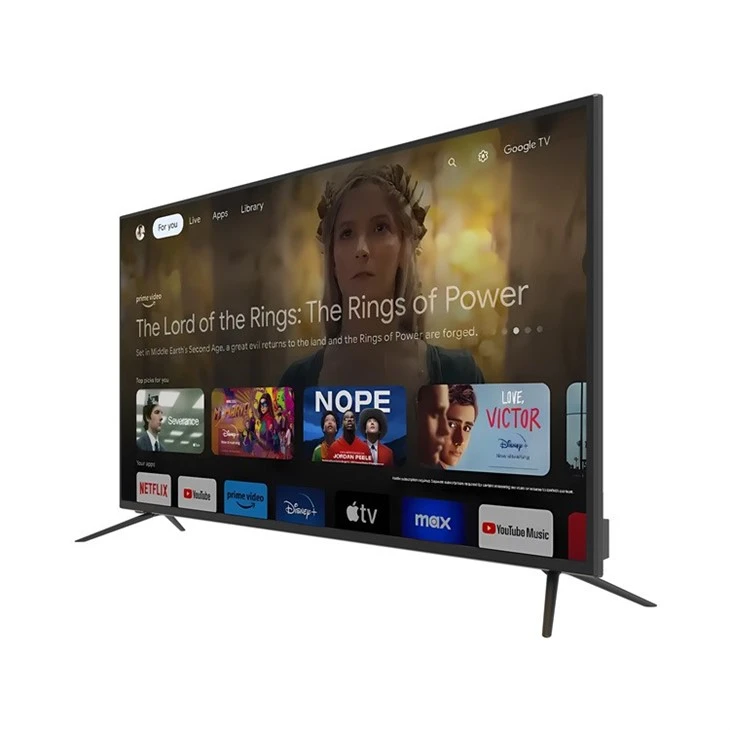
5. lépés: Mentse el a beállításokat
Miután elégedett a testreszabással, keresse meg a "Mentés" vagy az "Alkalmaz" gombot a beállítások menüben. Nyomja meg, és a képernyővédő beállításai mentésre kerülnek.
Hibaelhárítás
Néha problémákba ütközhet a képernyővédő beállításakor. Íme néhány gyakori probléma és megoldásuk.
Probléma: A képernyővédő nem jelenik meg
Ha a képernyővédő nem jelenik meg a beállított idő után, először ellenőrizze, hogy az időkésleltetés helyes-e. Lehetséges, hogy túl hosszúra állította be anélkül, hogy észrevenné. Ezenkívül ellenőrizze, hogy nem fut-e olyan alkalmazás a tévéjén, amely megakadályozhatja a képernyővédő aktiválását. Egyes alkalmazásoknak saját tétlenségi beállításai lehetnek.
Probléma: A diavetítésben lévő fotók nem töltődnek be
Ha a saját fényképeiből készült diavetítést használ, és azok nem töltődnek be, ellenőrizze, hogy a fényképek fájlformátumát támogatja-e a tévé. Az általánosan támogatott formátumok a JPEG és a PNG. Győződjön meg arról is, hogy a fényképeket a megfelelő helyen tárolja az USB-meghajtón vagy a belső tárhelyen.
Probléma: A képernyővédő lefagy vagy villog
Ha a képernyővédő lefagy vagy meghibásodik, próbálja meg újraindítani a tévét. Néha egy egyszerű újraindítás megoldhatja az ilyen jellegű problémákat. Ha a probléma továbbra is fennáll, akkor szoftverprobléma lehet. Ellenőrizze, hogy elérhető-e szoftverfrissítés a TV-készülékhez, és telepítse azokat.
Termékpalettánk
Intelligens 4K OEM SKD TV-k szállítójaként az Ön igényeinek megfelelő termékek széles választékát kínáljuk. Nézze meg a miKiváló minőségű SKD 50 hüvelykes TVegy nagyszerű közepes méretű opcióhoz. Tele van funkciókkal, és lenyűgöző 4K-s megtekintési élményt kínál.
Ha valami nagyobbat keres, a miNagyker CKD 75 hüvelykes Ultra HD TVegy igazi show - stopper. Nagy képernyőjével és ultra-nagy felbontású felbontásával tökéletes házimozihoz.
Forduljon az üzlethez
Legyen szó kiváló minőségű tévéket felvásárolni vágyó kiskereskedőről, megbízható termékekre szoruló szerelőről, vagy egyszerűen csak olyan személyről, akit szeretne egy Smart 4K OEM SKD TV-t vásárolni, mi itt vagyunk az Ön számára. Mindig nyitottak vagyunk az üzleti megbeszélésekre, versenyképes árakat és kiváló ügyfélszolgálatot tudunk kínálni.
Ne habozzon keresni, ha felkeltette érdeklődését termékeink vásárlása. Együttműködünk Önnel, hogy megtaláljuk a legjobb megoldást az Ön igényeinek.
Hivatkozások
- „Smart TV User Manuals”: A legtöbb TV-gyártó részletes felhasználói kézikönyvet biztosít, amely lefedi a képernyővédő beállításait és egyéb funkciókat.
- "Online technikai fórumok": Számos online technológiai fórum létezik, ahol a felhasználók megosztják tapasztalataikat és tippjeit a különböző TV-modellek képernyővédők beállításával kapcsolatban.