

Hé! A közvetlen OEM 43 hüvelykes TV -k beszállítójaként gyakran megkérdezem, hogyan lehet frissíteni a szoftvert ezeken a fantasztikus eszközökön. Nagyon fontos dolog, mivel a szoftverfrissítések új funkciókat hozhatnak be, javíthatják a teljesítményt és javíthatják a biztonságot. Tehát belemerüljünk bele, és tanuljuk meg, hogyan kell tartani a 43 hüvelykes TV -jét a legújabb szoftverrel.
Miért frissítse a TV -szoftvert?
Mielőtt bekerülnénk a How-to részbe, gyorsan beszéljünk arról, hogy miért kell zavarnia a TV szoftverének frissítését. Először is, az új funkciók mindig plusz. A szoftverfrissítések olyan hűvös dolgokat vezethetnek be, mint az új alkalmazások, a jobb képminőségi beállítások vagy a továbbfejlesztett felhasználói interfészek. Olyan, mintha egy kis arcmaszkot adna a tévéjének!
Másodszor, a teljesítményjavítások döntő fontosságúak. Az idő múlásával a TV -je elmaradni vagy lefagyhat. A szoftverfrissítések ezeket a problémákat a rendszer optimalizálásával és hatékonyabb futtatásával javíthatják.
Végül, a biztonság nagy ügy. Csakúgy, mint a számítógép vagy az okostelefon, a TV -je is kiszolgáltatott lehet a biztonsági fenyegetésekkel szemben. A frissítések gyakran olyan javításokat tartalmaznak, amelyek védik a TV -t a hackerektől és más biztonsági kockázatoktól.
A szoftverfrissítések ellenőrzése
A TV -szoftver frissítésének első lépése az, hogy ellenőrizze, hogy vannak -e frissítések. Így lehet megtenni:
- Keresse meg a Beállítások menüjét: A TV -távvezérlőn keresse meg a "Beállítások" vagy a "menü" gombot. Nyomja meg, majd használja a nyílkulcsokat a "Rendszer" vagy a "szoftverfrissítés" opció megtalálásához.
- Válassza a "Frissítések ellenőrzése" lehetőséget: Miután a szoftverfrissítés szakaszban van, válassza ki a frissítések ellenőrzésének lehetőségét. A TV -je ezután csatlakozik az internethez, és keresi a rendelkezésre álló frissítéseket.
- Várja meg az eredményeket: Ez néhány percig tarthat, tehát légy türelmes. Ha elérhető frissítés, akkor a TV egy üzenet jelenik meg, amely így szól.
A TV -szoftver frissítése
Ha elérhető frissítés, ideje telepíteni. Itt vannak a lépések:
- Olvassa el a frissítési információkat: Mielőtt megkezdené a telepítést, vessen egy pillantást a frissítési információkra. Ez megmondja, mit tartalmaz a frissítés, és ha vannak olyan fontos dolgok, amelyeket tudnod kell.
- Töltse le a frissítést: Válassza ki a frissítés letöltésének lehetőségét. A frissítés méretétől és az internetes sebességétől függően ez bárhol néhány perctől egy óráig tarthat.
- Telepítse a frissítést: Miután a letöltés befejeződött, a TV a frissítés telepítésére kéri. Válassza a "Telepítés" lehetőséget, és várja meg, amíg a telepítési folyamat befejeződik. Lehet, hogy a TV -je néhányszor újraindul a folyamat során, ezért ne aggódjon, ha igen.
Hibaelhárítás a szoftverfrissítési problémákkal
Néha a dolgok nem mennek olyan simán, mint szeretnénk. Íme néhány általános kérdés, amelyekkel a szoftverfrissítési folyamat során felmerülhet, és hogyan lehet azokat kijavítani:
- A frissítés sikertelen: Ha a frissítés meghibásodik, próbálja meg ellenőrizni az internetkapcsolatot. Győződjön meg arról, hogy a TV-je stabil Wi-Fi hálózathoz vagy Ethernet kábelhez van csatlakoztatva. Megpróbálhatja újraindítani a TV -jét, majd újra ellenőrizheti a frissítéseket.
- A frissítés egy bizonyos százalékban elakadt: Ha úgy tűnik, hogy a frissítés elakad, próbálja meg törölni a letöltést, majd újraindítani. Ha ez nem működik, akkor lehet, hogy további segítségért kell felvennie a támogatási csapatunkat.
- A TV nem indul újra a frissítés után: Ha a TV -je a frissítés után nem indul újra, próbálja ki néhány percig kihúzni az áramforrásból, majd csatlakoztatva. Ennek vissza kell állítania a TV -t, és lehetővé kell tennie, hogy normálisan induljon.
Egyéb megfontolások
Íme néhány további dolog, amelyet szem előtt kell tartani a TV szoftverének frissítésekor:
- Készítsen biztonsági másolatot az adatokról: Mielőtt megkezdené a frissítési folyamatot, érdemes biztonsági másolatot készíteni a TV -ben lévő fontos adatokról. Ez magában foglalhatja a mentett beállításokat, a kedvenc csatornákat vagy a letöltött alkalmazásokat.
- Használjon stabil internetkapcsolatot: Mint korábban említettük, a stabil internetkapcsolat elengedhetetlen a sikeres szoftverfrissítéshez. Győződjön meg arról, hogy a Wi-Fi hálózata erős-e, vagy ha lehetséges, használjon Ethernet kábelt.
- Ne szakítsa meg a frissítési folyamatot: Miután a frissítés megkezdődött, ne kapcsolja ki a TV -jét, és ne húzza ki. Ennek oka a frissítés meghibásodhat, és potenciálisan károsíthatja a TV -t.
Következtetés
A szoftver frissítése a közvetlen OEM 43 hüvelykes TV -n egy viszonylag egyszerű folyamat, amely sok előnyt jelenthet. A blogbejegyzésben ismertetett lépéseket követve képesnek kell lennie arra, hogy a TV-jét naprakészen tartsa és zökkenőmentesen működjön.
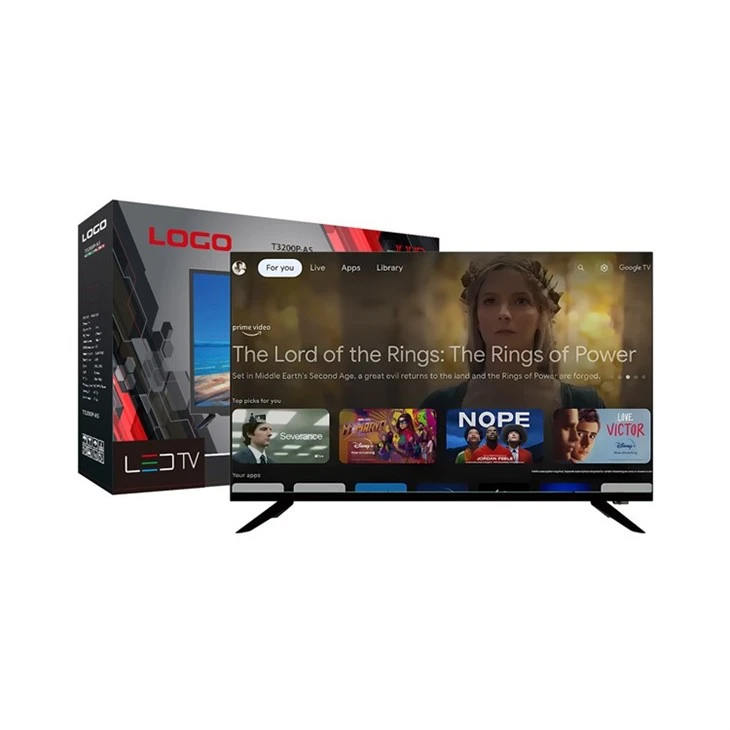
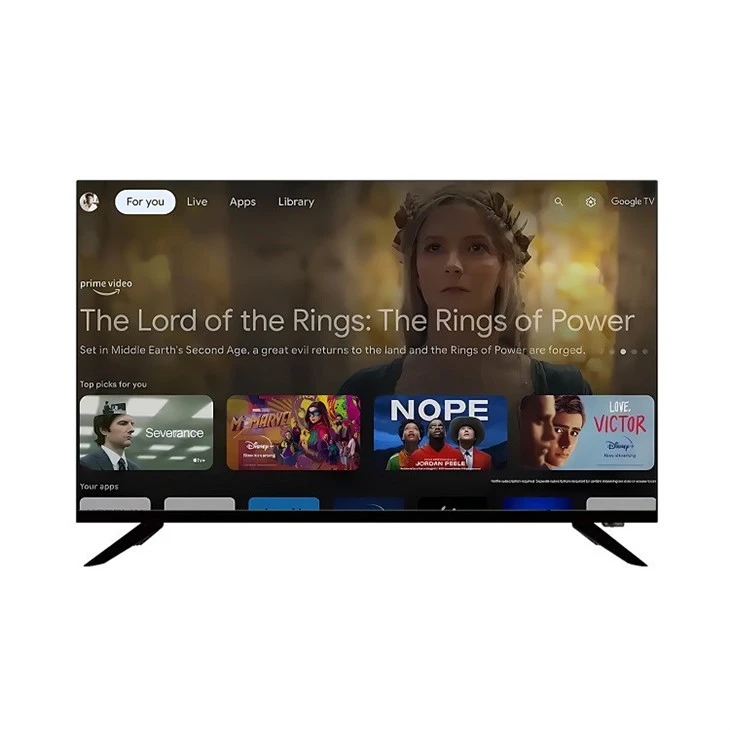
Ha érdekli a megvásárlás a43 hüvelykes teljes HD Wi-Fi LED TVvagyKözvetlen 43 hüvelykes android tv, vagy akár a miNetflix Android Ultra HD TV 50 hüvelyk, Szeretnénk hallani rólad. Mindig örömmel segítünk bármilyen kérdésében, és megvitatjuk a vásárlási lehetőségeket. Csak lépjen hozzánk, és kezdjünk el egy beszélgetést!
Referenciák
- Általános ismeretek a TV -szoftverek frissítéseiről és a TV -technológiáról.